
Como instalar o IDE Escalas no Holyrics
O módulo leva o setlist do culto e os avisos do Kids e do estacionamento para o computador da projeção. Baixe o arquivo, importe no Holyrics e conecte com um código que um administrador confirma no app.
Dica: abra esta página no computador onde o Holyrics projeta.
O que o módulo leva ao Holyrics
Setlist do culto
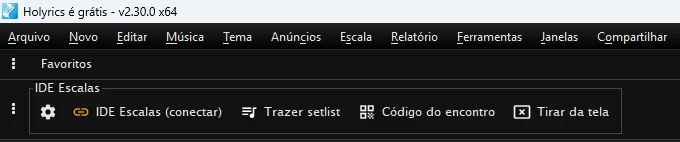
O setlist do culto vai para a playlist que estiver aberta no Holyrics, pelo botão Trazer setlist. Entram só as músicas que já estão na biblioteca do Holyrics, encontradas pelo título.
Modo Culto
O Modo Culto aparece no Painel de Comunicação do Holyrics.
Código dos encontros
O código dos encontros dos grupos aparece em letra grande, pelo botão Código do encontro. O botão Tirar da tela fecha o que o módulo projetou.
Aviso do Kids no telão
Quando uma sala chama os pais, o telão mostra o aviso. Aparece só o nome da sala, nunca o nome da criança.
Avisos do estacionamento
O telão mostra modelo, cor, placa e motivo do chamado, nunca o nome do dono, e só quando o aviso no celular não resolveu. A mesa do estacionamento também anuncia carro de visitante.
Três coisas para ter à mão
Holyrics 2.27 ou mais novo
No computador da projeção. A versão gratuita do Holyrics serve.
Todos os planos do IDE Escalas
A integração funciona em todos os planos, inclusive o Free. Cada aviso só aparece se o plano da igreja tiver o módulo dele: Kids, Estacionamento ou Pequenos Grupos.
Um administrador no app
Quem confirma a conexão é um administrador da igreja, no app IDE Escalas. Deixe essa pessoa por perto, com o app aberto.
Instale em 8 passos
Faça estes passos no computador da projeção. As capturas são do Holyrics 2.30.0, em português, com dados de demonstração. Toque ou clique numa imagem para ver maior.
Baixe o módulo
O arquivo se chama IDE Escalas.js. Se o navegador perguntar, escolha Manter.
IDE Escalas.js
O módulo do IDE Escalas para o Holyrics, direto do servidor do IDE Escalas.
Baixar o móduloSem o Importar no Holyrics? Veja Se o Importar não aparecer.
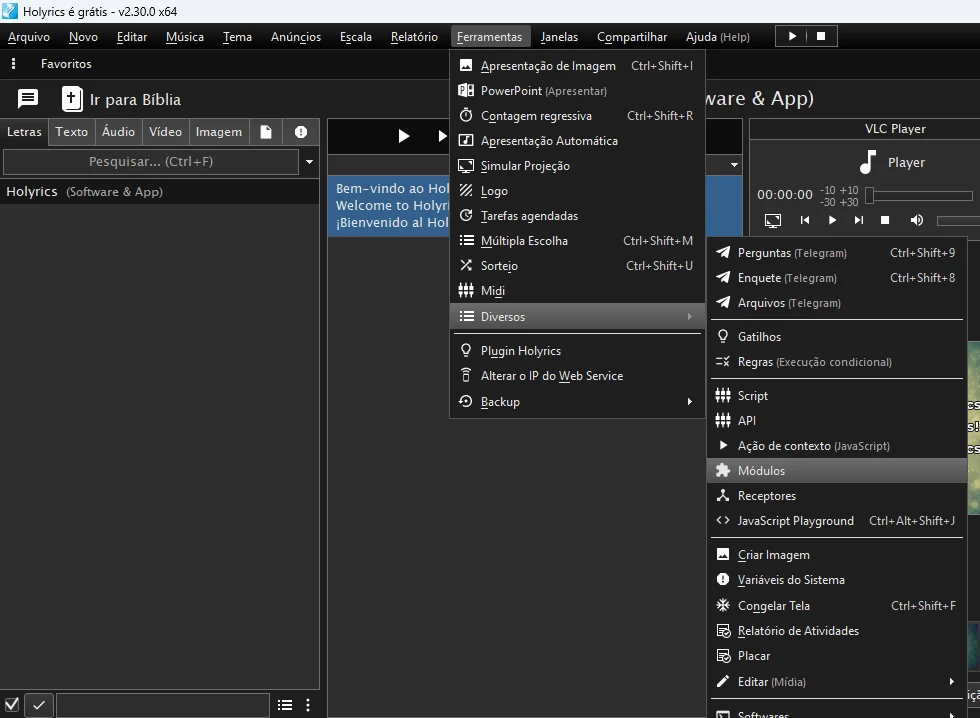
Abra os módulos do Holyrics
No Holyrics, abra Ferramentas › Diversos › Módulos.
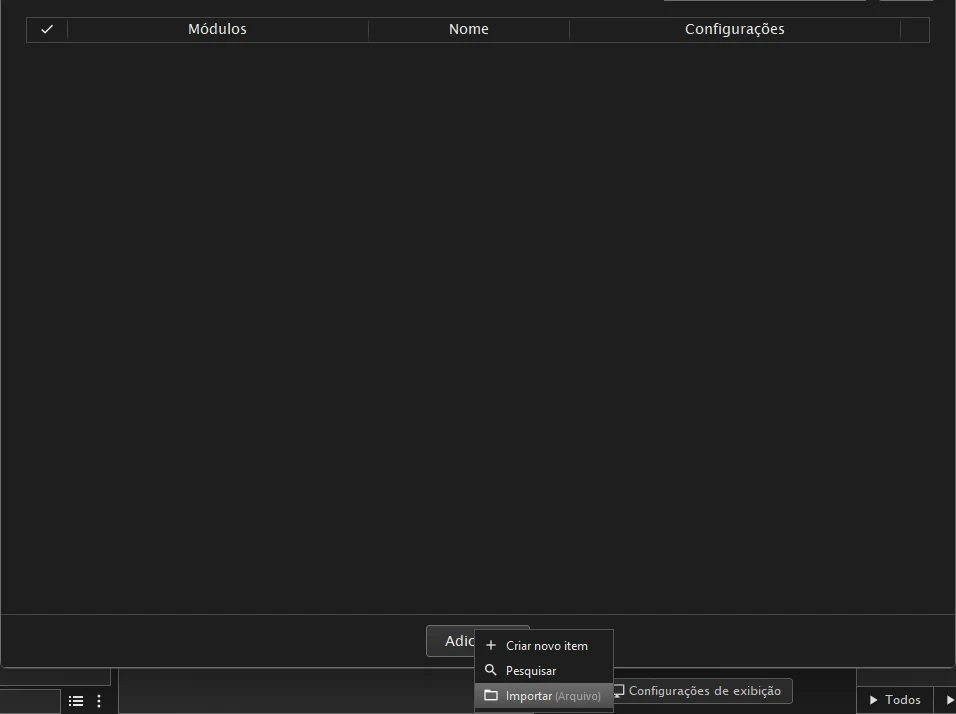
Importe o arquivo
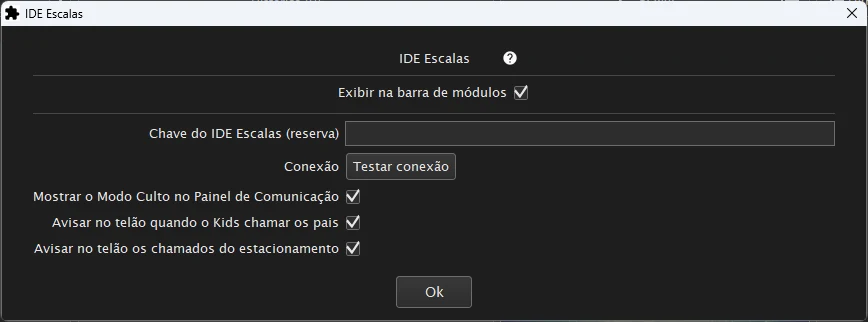
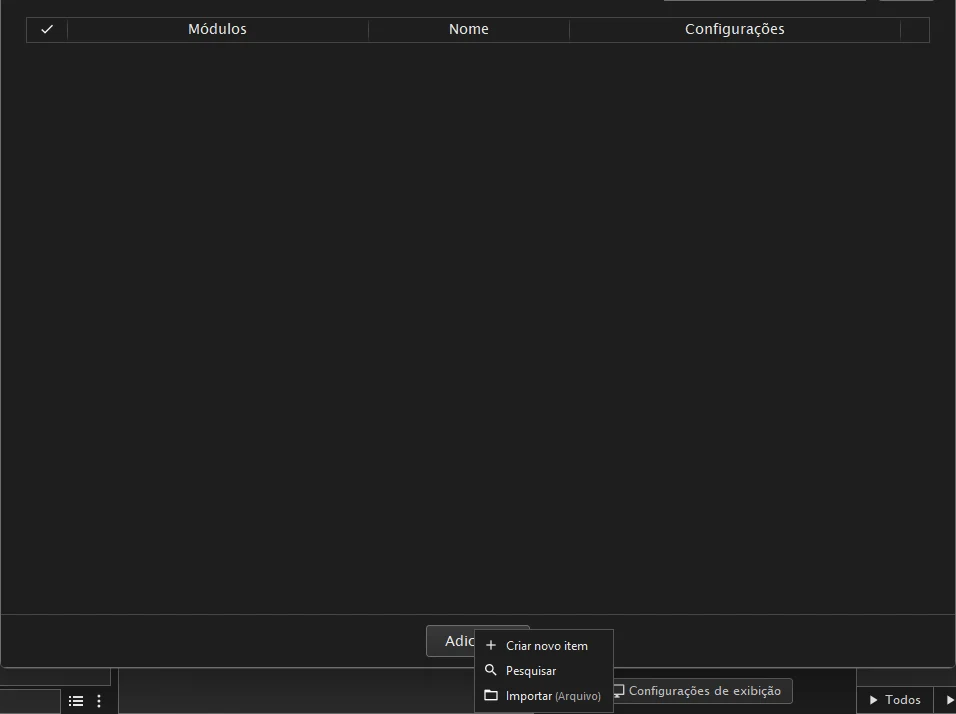
Clique em Adicionar › Importar (Arquivo) e escolha o IDE Escalas.js. A janela de configurações do módulo abre sozinha: confira as caixas e clique em Ok.
As caixas do Modo Culto, do aviso do Kids e dos chamados do estacionamento vêm marcadas: desmarque a que a sua igreja não quiser. O campo da chave pode ficar em branco, porque a conexão é por código, no passo 6.
Ative o módulo
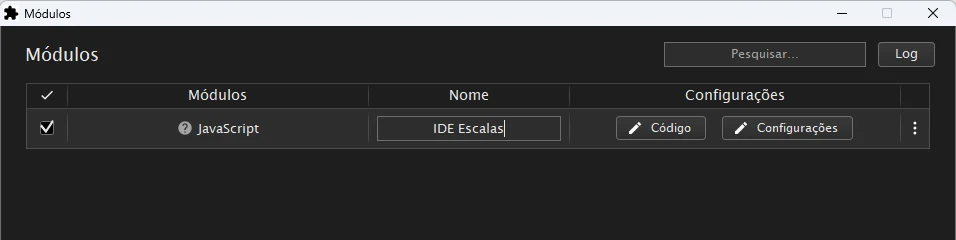
O módulo entra desativado. Marque a caixa ✓ na linha IDE Escalas.
Mostre a barra do módulo
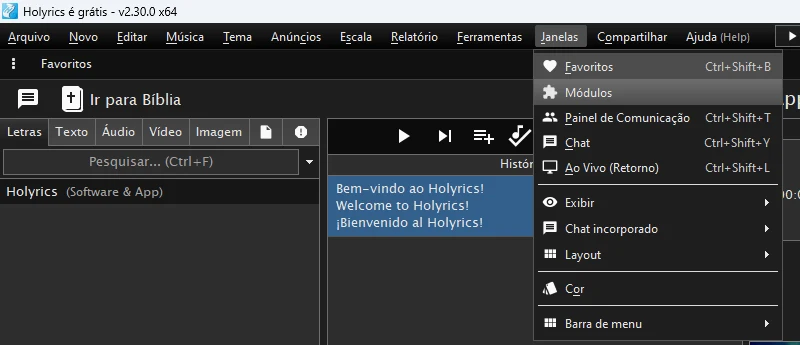
Abra Janelas › Módulos, para mostrar a barra. Aparece o grupo IDE Escalas, com os botões do módulo.
Peça o código de conexão
No grupo IDE Escalas, clique no botão IDE Escalas (conectar). Aparece um código, que vale 10 minutos.
Digite o código no app
No app IDE Escalas, um administrador abre Igreja › Integrações › Conectar com código e digita o código.
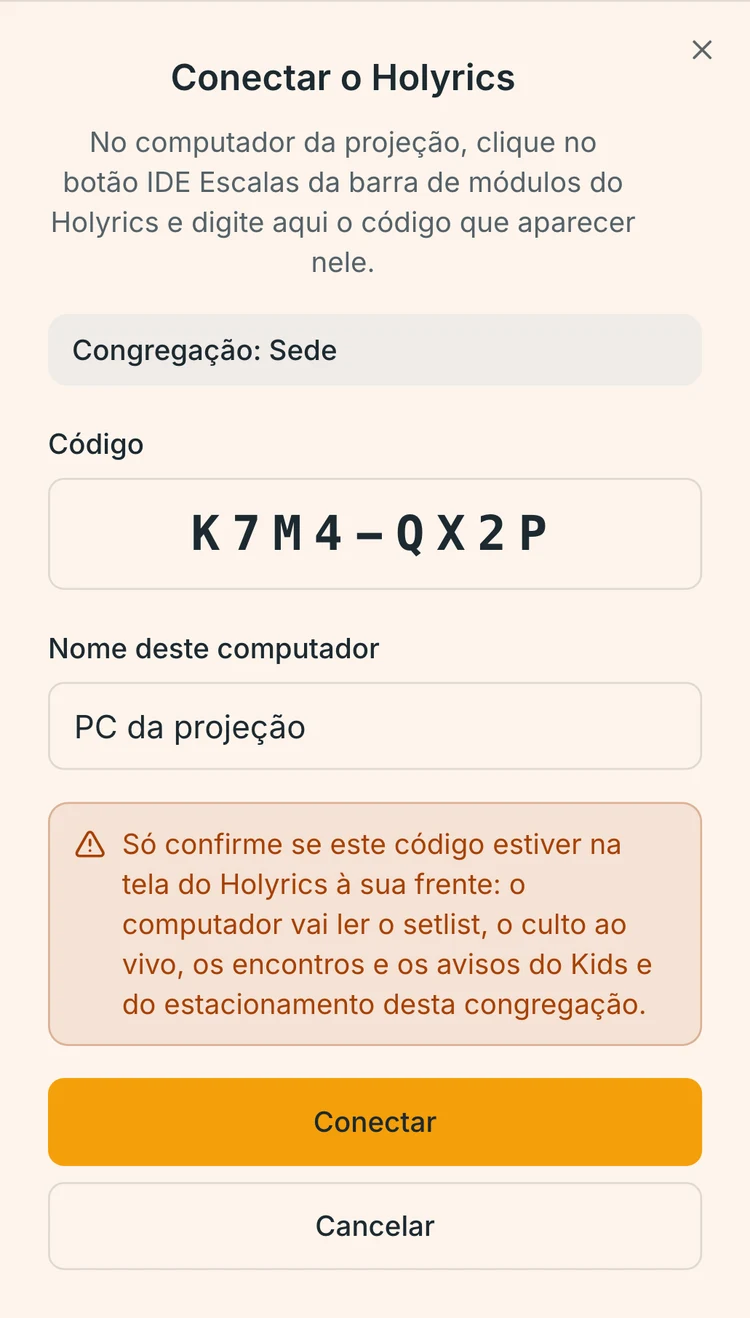 Abre a imagem em tamanho original.
Tela do IDE Escalas com dados de demonstração. Pronto: conectado
O botão fica verde, com o nome da congregação. A partir daí, Trazer setlist põe o setlist do culto na playlist aberta, e os avisos do Kids e do estacionamento passam no telão com a projeção aberta.
 Abre a imagem em tamanho original.
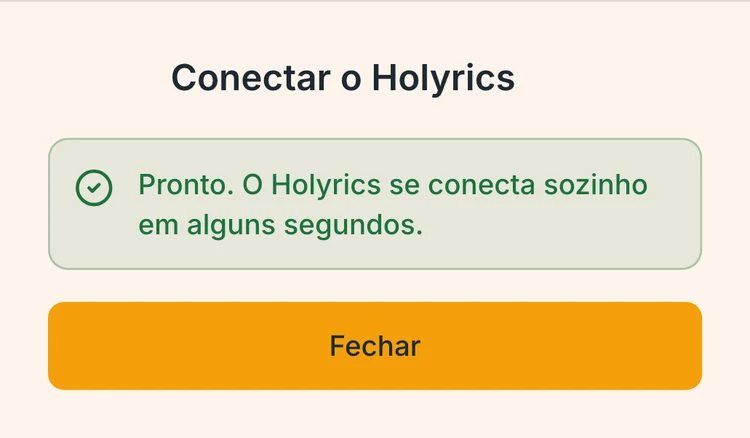 Abre a imagem em tamanho original.
Tela do IDE Escalas com dados de demonstração.

Se o Importar não aparecer
Se o Importar (Arquivo) não aparecer no menu Adicionar, não precisa baixar o arquivo: crie o item na mão e cole o código do módulo. Abra os módulos do Holyrics, como no passo 2, e siga assim:
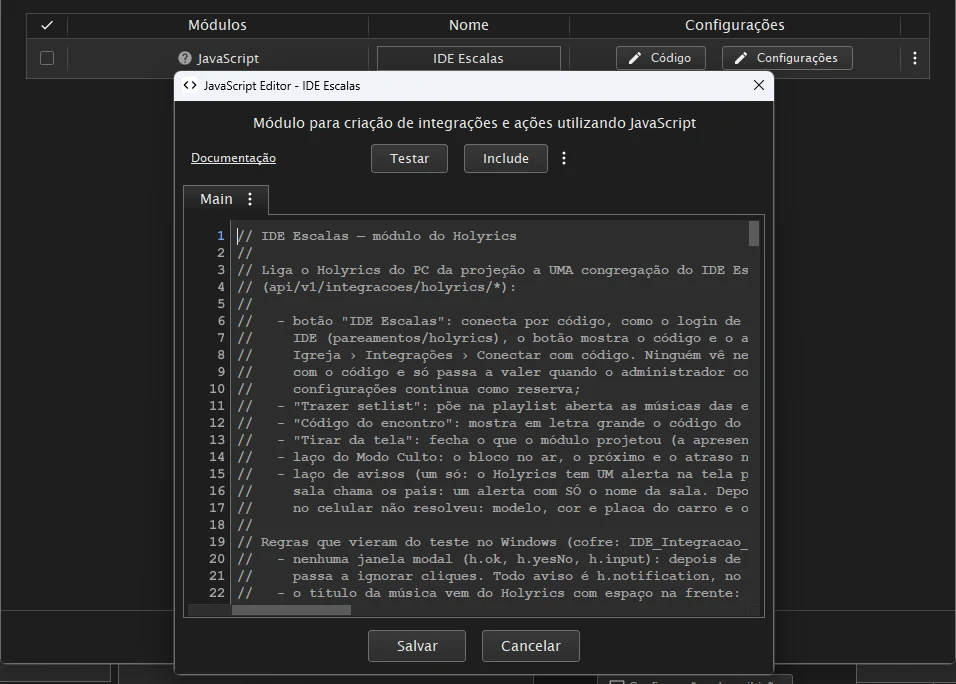
Em Módulos, clique em Adicionar › Criar novo item.
No campo Nome, escreva IDE Escalas.
Clique em Copiar código, aqui embaixo. Na linha do item, clique em Código, apague o que já estiver no editor, cole o código e clique em Salvar.
Marque a caixa ✓ na linha IDE Escalas e siga do passo 5 em diante.
Perguntas sobre o IDE Escalas no Holyrics
O módulo do IDE Escalas para o Holyrics leva o setlist do culto, o código dos encontros dos grupos e os avisos do Kids e do estacionamento para o computador da projeção. Ele se instala importando o arquivo “IDE Escalas.js” em Ferramentas › Diversos › Módulos e se conecta com um código, que um administrador confirma no app.
Ainda não usa o IDE Escalas? Comece com 14 dias grátis.
Todo cadastro começa com 14 dias com tudo liberado, sem cartão de crédito.
Criar conta grátisVeja também
- Equipe de mídiaOrganize a escala de transmissão, projeção, fotos e redes da sua igreja sem grupo de WhatsApp bagunçado. Cada voluntário sabe sua função. Teste grátis.
- Ministério de louvorMonte a escala do louvor em minutos, compartilhe cifras com mudança de tom e envie lembretes automáticos. Teste grátis por 14 dias, sem cartão.
- Ministério infantilEscala de professores e auxiliares do ministério infantil e, na linha Gestão, check-in das crianças com QR, salas por idade e retirada conferida.